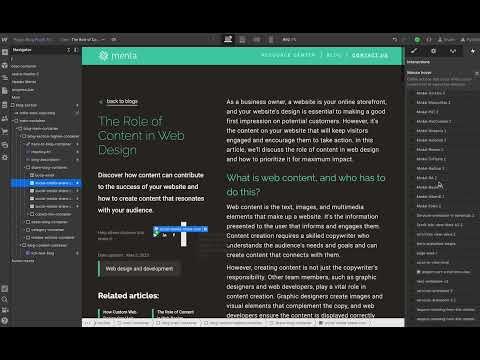
Botones para compartir en distintas redes sociales en Webflow
Si quieres agregar un botón para compartir en redes sociales a tu página, este artículo ofrece una guía paso a paso para hacerlo en Webflow.

Si tienes contenido, en particular entradas de blog, y quieres agregar un botón para compartir en redes sociales, este artículo ofrece una guía paso a paso para hacerlo en Webflow.
Aviso:
- Este breve tutorial se basa en la siguiente publicación del Foro de Webflow: Dynamic share buttons for different social media.
- Los botones se basan en archivos SVG de Figma.
1. Define las redes sociales para compartir
Copia uno de los siguientes códigos en un elemento Embed y nombra la clase "social-media-share-icon" (o cualquier otro nombre que prefieras, pero recuerda cambiarlo también en el código HTML).
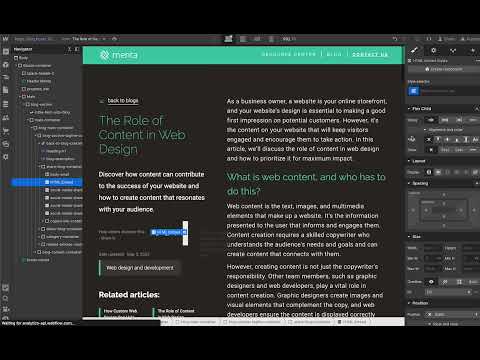
COMPARTIR EN FACEBOOK
<a class="social-media-share-icon" href="https://www.facebook.com/sharer/sharer.php?u=&t=" title="Share on Facebook" target="_blank" onclick="window.open('https://www.facebook.com/sharer/sharer.php?u=' + encodeURIComponent(document.URL) + '&t=' + encodeURIComponent(document.URL)); return false;"> </a>
COMPARTIR EN LINKEDIN
<a class="social-media-share-icon" href="http://www.linkedin.com/shareArticle?mini=true&url=&title=&summary=&source=" target="_blank" title="Share on LinkedIn" onclick="window.open('http://www.linkedin.com/shareArticle?mini=true&url=' + encodeURIComponent(document.URL) + '&title=' + encodeURIComponent(document.title)); return false;"></a>
COMPARTIR EN TWITTER
<a class="social-media-share-icon" href="https://twitter.com/intent/tweet?" target="_blank" title="Tweet" onclick="window.open('https://twitter.com/intent/tweet?text=%20Check%20up%20this%20awesome%20content' + encodeURIComponent(document.title) + ':%20 ' + encodeURIComponent(document.URL)); return false;"></a>
COMPARTIR EN PINTEREST
<a class="social-media-share-icon" href="http://pinterest.com/pin/create/button/?url=&description=" target="_blank" title="Pin it" onclick="window.open('http://pinterest.com/pin/create/button/?url=' + encodeURIComponent(document.URL) + '&description=' + encodeURIComponent(document.title)); return false;"></a>
COMPARTIR POR CORREO
<a class="social-media-share-icon" href="mailto:?subject=&body=:%20" target="_blank" title="Email" onclick="window.open('mailto:?subject=' + encodeURIComponent(document.title) + '&body=' + encodeURIComponent(document.URL)); return false;"></a>
COMPARTIR EN REDDIT
<a class="social-media-share-icon" href="http://www.reddit.com/submit?url=&title=" target="_blank" title="Submit to Reddit" onclick="window.open('http://www.reddit.com/submit?url=' + encodeURIComponent(document.URL) + '&title=' + encodeURIComponent(document.title)); return false;">Reddit</a>
2. Copia el diseño del ícono/botón como SVG
- En Figma, copia el ícono/botón como SVG.
- Haz clic derecho, selecciona "Copy/Paste as" y elige "Copy as SVG".
- Pégalo en el elemento Embed del paso 1, entre las etiquetas <a>, justo antes de </a>.
- Nota: si solo quieres texto (sin ícono), escríbelo en lugar de copiar el código SVG.
Publica tu página, ¡y listo!
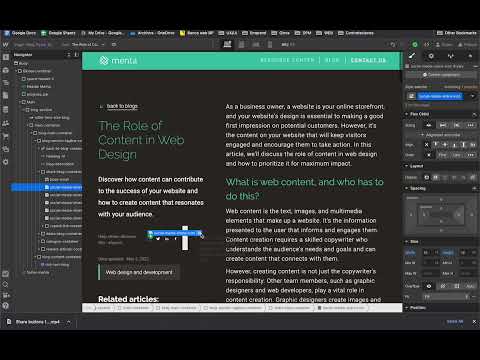
3. (opcional) Cambiar el color/tamaño al pasar el cursor
- Para lograrlo, necesitas modificar el código HTML del ícono SVG.
- ~Cambia el width y el height a 100%.
- ~Cambia el fill a "currentColor".
- Usa animaciones en Webflow como de costumbre, pero recuerda cambiar el color del texto, no el fondo.